Como gerar QR Code grátis: passo a passo
Para link, texto, Wi-Fi ou PIX, pronto em menos de 1 minuto, sem cadastro, sem marca d'água, sem validade.
Atualizado em
Criar um QR Code grátis é simples e rápido. Neste guia você aprende como gerar para qualquer tipo de conteúdo, a diferença entre QR Code estático (gratuito) e dinâmico (pago), o formato certo para impressão e dicas para QR Codes que sempre funcionam.
Criar um QR Code gratuito é mais simples do que parece; e não exige conta em nenhum serviço. Um gerador online resolve em menos de 1 minuto. Mas atenção: muitas ferramentas gratuitas têm limitações importantes que pouca gente percebe antes de usar. Este guia explica tudo.
QR Code estático vs. dinâmico: a diferença que ninguém conta
Antes de escolher um gerador, entenda essa diferença:
- QR Code estático: o conteúdo está embutido na imagem. Você gera uma vez, baixa e usa para sempre; sem conta, sem assinatura, sem validade. Se você imprimir em mil panfletos, vai funcionar daqui a 10 anos.
- QR Code dinâmico: a imagem aponta para um servidor; você pode trocar o destino sem mudar o código impresso. Mas exige conta ativa em uma plataforma; se você cancelar, o QR Code para de funcionar.
Ferramentas como Adobe Express, Canva e QR Code Generator cobram pelo QR Code dinâmico ou exigem conta paga para manter o redirecionamento ativo. O GeraCode gera QR Code estático gratuito, sem dependência de servidor, sem risco de expiração.
Para a maioria dos casos; balcão, cardápio, cartão de visita, panfleto; o estático é tudo que você precisa.
O que você pode colocar em um QR Code
- Link (URL): direciona para site, produto, formulário, cardápio digital ou perfil de rede social.
- Texto simples: exibe uma mensagem, endereço ou instrução.
- Wi-Fi: conecta automaticamente à rede sem digitar a senha.
- PIX: gera uma cobrança com sua chave (use o gerador específico de QR Code PIX; ele segue o padrão BR Code do Banco Central).
- Contato (vCard): salva um contato direto na agenda do celular.
- E-mail ou SMS: abre o app já com destinatário e texto preenchidos.
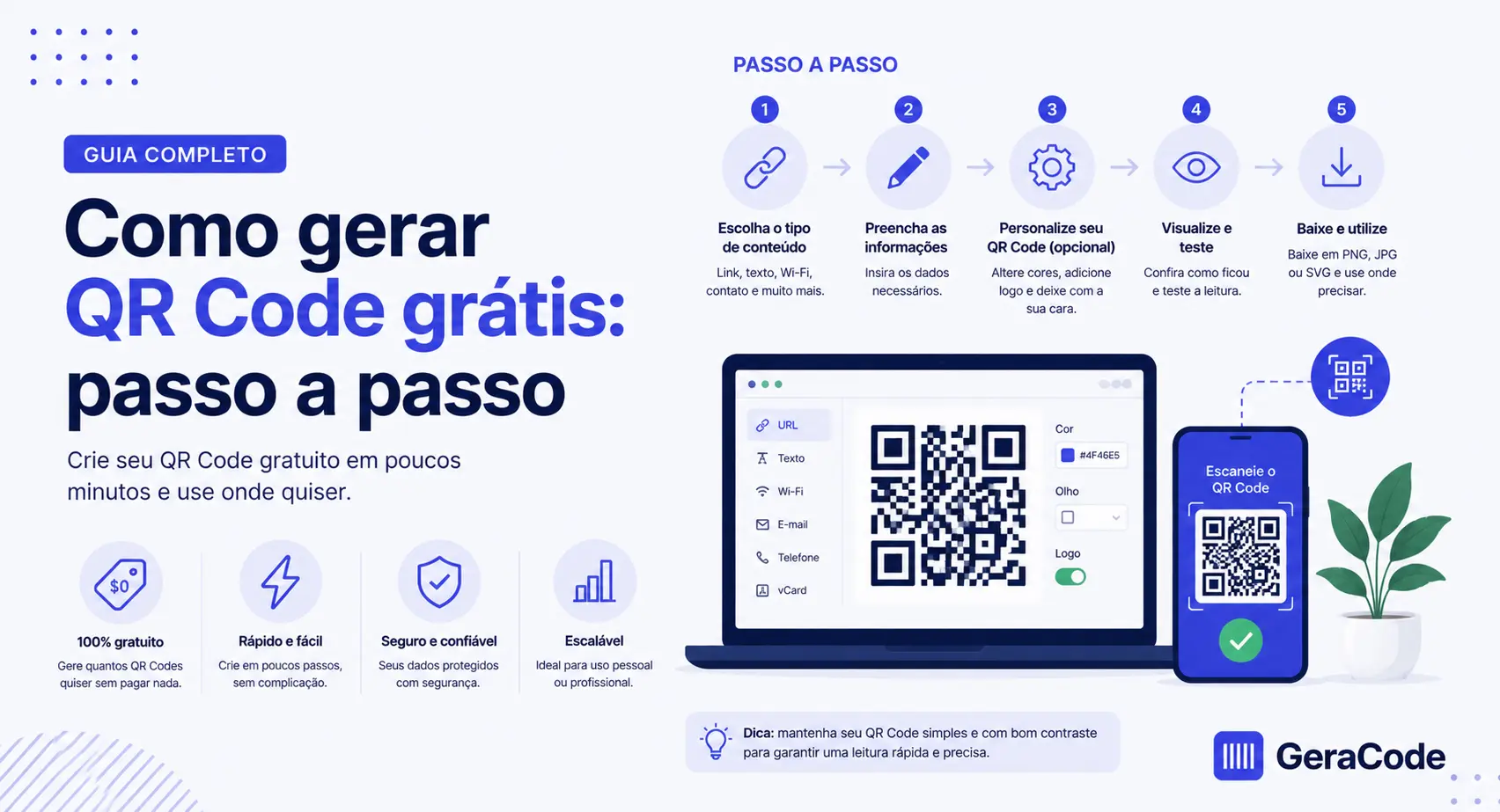
Passo a passo: gerando seu QR Code
1. Acesse o gerador
Abra o gerador de QR Code do GeraCode no navegador. Funciona em computador e celular, sem instalar nada e sem criar conta.
2. Digite o conteúdo
Cole o link ou escreva o texto que você quer codificar.
Para links: inclua sempre o
https://no começo; sem ele, alguns leitores mostram o texto em vez de abrir o navegador.
3. Ajuste as configurações (opcional)
- Tamanho: aumente para impressão em formatos maiores (A5, A4).
- Margem: mantenha a margem padrão; ela é necessária para que leitores consigam detectar o código.
- Cores: troque o preto por uma cor da sua marca e o branco por outra, desde que o contraste seja alto.
4. Baixe o arquivo
- PNG: ideal para telas (site, e-mail, WhatsApp, redes sociais).
- SVG: ideal para impressão; não perde qualidade em nenhum tamanho.
Para impressão, sempre prefira SVG.
Qual tamanho usar?
| Uso | Tamanho mínimo |
|---|---|
| Tela de celular | 200 × 200 px |
| Cartão de visita | 2 × 2 cm |
| Folheto / flyer | 3 × 3 cm |
| Balcão / mesa | 5 × 5 cm |
| Banner / vitrine | 10 × 10 cm ou mais |
Quanto maior a distância de leitura, maior precisa ser o QR Code.
Posso colocar uma logo no centro?
Sim. O QR Code tem correção de erro embutida (nível H) que permite cobrir até 30% da área sem prejudicar a leitura. Logotipos pequenos no centro funcionam bem.
Depois de adicionar a logo, teste com pelo menos dois apps diferentes (Android e iPhone) antes de imprimir em escala.
QR Code branco: como gerar para fundo escuro
QR Code branco (ou QR Code invertido) é um QR Code com módulos brancos em fundo escuro; o inverso do padrão preto sobre branco. É usado em camisetas pretas, embalagens escuras, displays de acrílico colorido e materiais de marca que têm fundo escuro.
Como gerar uma imagem QR para fundo escuro:
- No gerador de QR Code, vá em Cores.
- Troque a cor dos módulos (foreground) para branco (#FFFFFF).
- Troque a cor do fundo (background) para a cor escura que você precisa (ex.: preto #000000, marrom escuro, azul-marinho).
- Baixe em PNG para uso digital ou em SVG para impressão sem perda de qualidade.
Atenção: o contraste é o que importa, não a cor. O leitor de QR Code mede diferença de luminância entre módulos e fundo. QR Code branco sobre fundo preto funciona perfeitamente. QR Code branco sobre fundo cinza-claro pode falhar. Use sempre a combinação de maior contraste possível.
Não funciona: QR Code de módulos claros em fundo claro (ex.: branco sobre amarelo-claro). Nesse caso, inverta: use módulos escuros.
Teste antes de imprimir: escaneie a imagem QR gerada com dois celulares diferentes. Se ambos leem, está pronto.
O QR Code gerado tem marca d'água?
Não. O GeraCode gera QR Codes limpos, sem marca d'água, sem limite de uso e sem data de expiração. O arquivo que você baixa é seu; não depende de nenhum servidor para funcionar.
Preciso de conta ou cadastro?
Não. O gerador funciona 100% sem cadastro. Acessa, cria, baixa e pronto.
Preciso de internet para o QR Code funcionar?
Depende do conteúdo:
- Texto, Wi-Fi, contato: não precisam de internet; o conteúdo está dentro do código.
- Links (URLs): precisam de internet para abrir o site, mas o código em si é lido offline.
Dicas para QR Codes que sempre funcionam
Teste antes de imprimir. Escaneie com Android e iPhone antes de mandar para a gráfica.
Mantenha contraste alto. Tons pastéis podem funcionar na tela mas falhar na impressão; fundo claro e código escuro é o mais seguro.
Não distorça. Se precisar encaixar em um espaço não quadrado, adicione margem em branco; nunca estique o QR Code em formato retangular.
Superfícies fosca, não brilhante. Acrílico e plástico brilhante criam reflexo que atrapalha a câmera. Prefira papel fosco ou laminação fosca.
Para PIX, use sempre o gerador específico de QR Code PIX; ele gera o código no padrão BR Code exigido pelo Banco Central e inclui o código Copia e Cola junto. Veja o guia completo em como criar QR Code PIX grátis.
QR Code de contato (vCard): como formatar corretamente
O formato vCard codificado em QR Code é suportado nativamente por iOS e Android; ao escanear, o celular oferece salvar o contato diretamente na agenda. O formato básico:
BEGIN:VCARD
VERSION:3.0
FN:João Silva
ORG:Empresa Ltda
TEL:+5511999887766
EMAIL:joao@empresa.com.br
URL:https://empresa.com.br
END:VCARD
Pontos importantes:
- Use
VERSION:3.0, mais compatível que a versão 4.0 com Android antigo - O telefone deve estar no formato internacional:
+55+ DDD + número - Cole o bloco vCard completo (sem modificações) no campo de texto do gerador de QR Code
- Para múltiplos telefones, repita a linha
TEL:com tipo:TEL;TYPE=WORK:eTEL;TYPE=CELL:
O QR Code de vCard é estático; se o telefone mudar, você precisará gerar e reimprimir um novo código.
QR Code para redes sociais: Instagram, YouTube, LinkedIn
QR Codes que apontam para perfis sociais são muito usados em cartões de visita, banners e embalagens. Basta gerar um QR Code com o link do perfil:
| Rede social | Link a usar no QR Code |
|---|---|
https://instagram.com/seuperfil | |
| YouTube | https://youtube.com/@seucanal |
https://linkedin.com/in/seuperfil | |
| TikTok | https://tiktok.com/@seuperfil |
https://wa.me/5511999887766 |
Dica: use links curtos (como bit.ly ou go.link) quando o perfil tem URL longa ou você quer rastrear cliques. Links mais curtos geram QR Codes com menos módulos, facilitando a leitura em tamanhos pequenos.
Como rastrear quem escaneou seu QR Code (analytics)
QR Codes estáticos não têm analytics nativo; você não sabe quantas pessoas escanearam. Mas com UTM parameters, você rastreia no Google Analytics:
Em vez de apontar para https://seusite.com/pagina, use:
https://seusite.com/pagina?utm_source=qrcode&utm_medium=impresso&utm_campaign=panfleto-maioO Google Analytics vai registrar as visitas com essa fonte. Você vê quantas pessoas escanearam o QR Code em cada material impresso.
Outra opção: use um encurtador com analytics (bit.ly ou Dub.co) como destino do QR Code. O encurtador rastreia os cliques e o QR Code continua funcionando se você trocar o destino posteriormente.
QR Code por tipo de negócio: o que usar em cada caso
Diferentes negócios têm usos diferentes para QR Codes. Um guia rápido:
| Tipo de negócio | QR Code recomendado | Conteúdo |
|---|---|---|
| Restaurante / lanchonete | Link + Pix | Cardápio digital + pagamento Pix |
| Loja de roupas | Link + vCard | Catálogo online + contato WhatsApp |
| Salão de beleza | Link | Agendamento online (Trinks, Booksy) |
| E-commerce | Link | Página do produto ou rastreamento |
| Profissional liberal | vCard + Link | Contato + site profissional |
| Hotel / pousada | Wi-Fi + Link | Senha do Wi-Fi + serviços do hotel |
| Academia | Link | Tabela de treinos, avaliação física |
| Consultório médico | Link | Formulário de anamnese ou telemedicina |
Para restaurantes, veja o guia completo: QR Code para restaurante.
Por que meu QR Code não escaneia?
Antes de reimprimir tudo, verifique as causas mais comuns:
1. Tamanho abaixo do mínimo. Para leitura a 30 cm (mesa, balcão), o código precisa ter no mínimo 3 × 3 cm. Para cartão de visita (30–40 cm), 2 × 2 cm é o limite.
2. Contraste insuficiente. Módulos cinza-escuros em fundo cinza-claro podem parecer bons na tela mas falham na impressão. Use módulos pretos (#000000) em fundo branco; é o padrão mais seguro para qualquer impressora.
3. Logo ocupando mais de 30% da área. Com nível de correção H, o código tolera até 30% de dano. Se a logo ultrapassar isso, alguns leitores falham. Teste com Android e iPhone antes de imprimir.
4. QR Code distorcido. Nunca estique o QR Code horizontalmente nem verticalmente para encaixar em um espaço. Adicione margem branca em vez de distorcer. Um QR Code não quadrado não é lido.
5. Zona de silêncio cortada. A margem branca ao redor do código (pelo menos 4 módulos) é obrigatória. Se você recortou a imagem rente ao código em um editor, reimporte o SVG original sem cortar.
6. PNG em baixa resolução esticado. PNG gerado em 200×200 px e impresso em 5×5 cm vira 40 DPI, barras desfocadas. Use sempre SVG para impressão.
7. Link de destino incorreto. O QR Code pode ser lido corretamente, mas o link não ter https://, em alguns leitores, exemplo.com.br sem o prefixo é tratado como texto, não como URL.
Se nenhuma dessas causas resolver, use o leitor de código de barras do GeraCode para verificar o conteúdo decodificado; se o leitor lê mas o link não abre, o problema está no destino, não no código.
Checklist antes de imprimir em quantidade
Antes de mandar 500 panfletos para a gráfica:
- [ ] Digitou o link com
https://no começo? - [ ] Testou o QR Code com Android (câmera nativa)?
- [ ] Testou com iPhone?
- [ ] O link de destino está funcionando?
- [ ] O QR Code tem pelo menos 3 × 3 cm no arquivo de impressão?
- [ ] O contraste está alto (código escuro em fundo claro)?
- [ ] Baixou em SVG (não PNG)?
- [ ] Se tiver logo no centro, o nível de correção está em H?
Um QR Code que não funciona no panfleto impresso é desperdício de dinheiro e oportunidade. Cinco minutos de teste evitam isso.
Próximos passos
- Quer entender como o QR Code funciona por dentro? Leia como funciona o QR Code.
- Precisa ler um QR Code pelo computador? Veja como escanear QR Code pelo computador.
- Usa Pix no seu negócio e ficou com dúvida sobre qual tipo usar? Veja a comparação completa: Pix estático vs dinâmico.
Esse guia foi útil?
Perguntas Frequentes
Posso personalizar as cores do QR Code?
Sim. O GeraCode permite escolher a cor escura (dos módulos) e a cor de fundo. Atenção: mantenha contraste suficiente entre as cores para garantir a leitura correta.
O QR Code gerado tem validade?
Não. QR Codes estáticos não expiram. Enquanto o conteúdo codificado (link, texto) existir, o QR Code funcionará para sempre.
O QR Code funciona sem internet?
O escaneamento funciona offline, mas o conteúdo (como um link) pode exigir conexão para ser acessado. Textos simples e contatos funcionam completamente offline.
Qual a diferença entre PNG e SVG?
PNG é um arquivo de imagem com resolução fixa, ideal para uso digital. SVG é vetorial e pode ser ampliado infinitamente sem perder qualidade, ideal para impressão profissional.
O GeraCode é realmente gratuito?
Sim. O GeraCode é 100% gratuito, sem limite de uso, sem cadastro e sem pegadinhas. Todas as ferramentas, incluindo geração em lote, PDF, etiquetas e leitor de código de barras, são totalmente grátis.
Mais artigos sobre QR Code
Outras ferramentas
QR Code Pix
QR Code para pagamento via Pix
Código de Barras
EAN-13, Code 128, ITF-14 e 12+ formatos
EAN-13 / EAN-8
Códigos EAN para produtos e varejo
Leitor de Código de Barras
Leia códigos pela câmera, sem app
Leitor de QR Code
Escaneie QR Codes pela câmera, sem app
Gerador de SKU
Crie SKUs padronizados para estoque